


PROJETO #23 - TK PRINTER V2 e V3 - MONTAGEM e UPLOAD

Atualizado: 8 de mai.
Com os KIT's do TK PRINTER enviados aos nossos colaboradores, aqui seguem as instruções de montagem da interface que é muito simples!
Gostaria de AGRADECER a todos que adquiriram o KIT do TK PRINTER! É com essa parceria que o nosso BLOG continua a realizar desenvolvimentos e lançando novos produtos apesar de toda dificuldade de tempo e recursos!
No primeiro POST apresentamos a interface para ser utilizado junto com o TK85 que foi testado e validado.
Ainda estamos pesquisando e desenvolvendo uma interface genérica para toda a família! E quando isso acontecer disponibilizaremos um KIT de UPGRADE para todos!

Vamos utilizar o LAYOUT da placa como referência na identificação e localização dos componentes.

Iniciar a montagem pelos componentes passivos. O capacitor de 100nF tem a tensão de 50V de operação para encaixar na furação.

Não esquecer de conectar o JUMPER na placa do RX. O outro JUMPER é do TX, não utilizado portanto pode deixar aberto.

Em seguida faça a montagem dos soquetes e conectores. Para o ESP32 eu utilizei um conector estampado comum de 40 pinos e dividi ao meio para adaptar a largura do ESP32. Você pode utilizar também um conector empilhável que deixa o encaixe mais profissional fácil. O link está no POST de projeto de colaborador.

O conector de 46 pinos deve ser instalado na parte superior da placa conforme a foto acima. No kit o conector é de 90°. Os pinos que estão localizados no SLOT devem ser retirados antes da soldagem com um alicate de bico fino pela frente do conector.
IMPORTANTE!
Antes de soldar definitivamente na sua posição final, verifique se há necessidade de alterar o ângulo do conector em função do conector da fonte de alimentação da impressora que fica a parte inferior e pode forçar o apoio.
O conector da fonte é exclusivo para alimentação da impressora térmica. A fonte fornece entre 5~9V/1.5A. Não utilizar fonte com baixa corrente pois a impressora tem pico de 1.13A. Recomendo utilizar uma fonte de no máximo 7V/1.5A para não danificar a impressora.
O táctil serve para iniciar o funcionamento da impressora térmica após ligar a interface, é a função de "START".
Se esquecer de pressionar o START a impressão não iniciará!

O ESP32 foi fornecido com uma versão inicial testada exaustivamente em nosso laboratório mas alguns de nossos colaboradores identificaram uma dificuldade para colocar a Interface em operação.
Por uma falha na versão do FW (Firmware) inicial carregado no laboratório, a versão ficou sem o modo OFFLINE que dificulta a configuração.
Portanto o UPGRADE para nossa Interface TK PRINTER V2 é MANDATÓRIA!
O procedimento está na segunda parte deste procedimento, é a mesma para a V3 da Interface!
IMPORTANTE: Se você adquiriu o KIT já com a versão V3 não há necessidade de realizar o UPGRADE do FW apenas configure o WIFI ou utilize no modo OFFLINE.
Abaixo o teste final realizado em tempo real finalizando a montagem e teste do TK PRINTER.
DICA OPERACIONAL: Caso a impressão não seja finalizada no papel quando utilizar o comando "LLIST" ou "COPY" basta digitar no teclado "LPRINT" + ENTER uma ou duas vezes que o buffer do ESP32 imprime o restante que ficou "preso".
Abaixo coloquei um vídeo com o teste realizado no nosso Kit do NEZ 8000. Prestem atenção no procedimento completo desde o comando "START" até o esvaziamento do buffer do TK PRINTER, caso necessite.

Após finalizar a montagem insira os integrados nos soquetes e o ESP32.
Clique abaixo para realizar o download dos arquivos (Esquema, Layout, Código).


======================================================================= TK PRINTER V3 - ATUALIZAÇÃO
=======================================================================
As dicas de montagem da V2 valem para a V3, abaixo segue o layout da V3.

Os componentes adicionais a serem fixados são o U5 e o capacitor de desacoplamento logo abaixo de 100nF, que ficou sem identificação!
Abaixo segue o LINK para fazer o download dos arquivos para fazer o UPLOAD do FW do ESP32. Estes procedimento pode ser realizado tanto na V2 quanto na V3!
Após fazer o download dos arquivos, abra e faça a descompactação. Abaixo está identificado os 2x arquivos que serão utilizados para fazer o UPLOAD do FW.

Com o ESP32 conectado ao computador via cabo USB, abra a ferramenta FLASH DOWNLOAD TOOL com o botão direito, "EXECUTAR COMO ADMINISTRADOR".

Configurar o ESP32 e clicar em OK.
Vai abrir a janela abaixo:
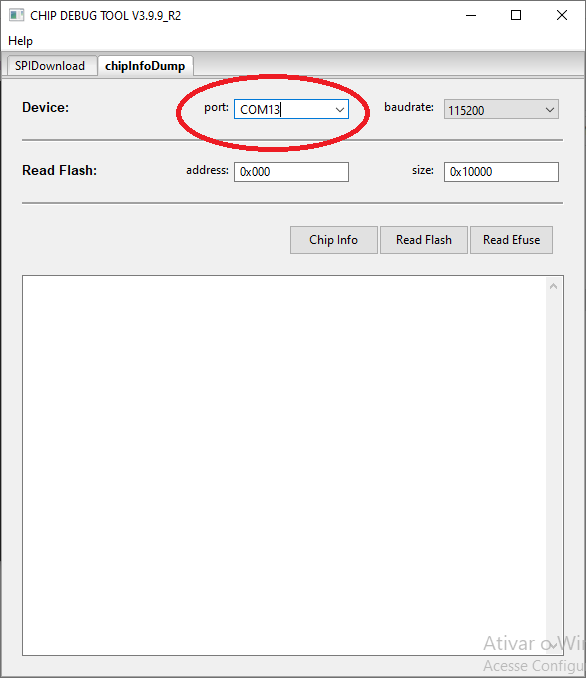
Nesta aba precisa ser configurado a porta USB que está conectado o TK PRINTER V3.

Nesta janela seguir a configuração conforme as indicações na figura e selecionar o arquivo com nome abaixo para enviar ao ESP32: "ESP32_25MAR26_V4_42_TKPRINTER_WIFIMANAGER_TIMEOUT_2.ino.merged"
Depois só clicar em "START".
Não esquecer o check box!
A versão que está sendo apresentada é a V4.42 que possui 2x modalidade de operação:
1- OFFLINE (Quando uma rede WIFI não está disponível)
2- ONLINE (Com WIFI disponível)
Abaixo segue o fluxo do FW do ESP32 para entender o comportamento do LED indicador.

Abaixo coloquei um vídeo explicando todo o processo para gerar o FW no ESP32 e como configurar a rede WIFI e como funciona a modalidade OFFLINE.
Infelizmente o vídeo é um pouco extenso mas necessário para o entendimento com mais facilidade o processo de UPGRADE e as modalidades OFFLINE e ONLINE.
Uma orientação que faltou incluir no vídeo foi o procedimento para encontrar o IP do ESP32 após a conexão com a rede WIFI.
Para encontrar o IP do ESP32 vamos utilizar o ARDUINO IDE, no meu caso utilizei a versão 2.3.7.

Na ilustração acima destacamos as configurações importantes para realizar a conexão no ESP32. O PRINT foi tirado com o ESP32 conectado.
Na parte inferior aparece a informação do IP.

Com o IP em mãos basta abrir o browser e digitar o IP. Não esquecer de desabilitar o ANTIVÍRUS! Se precisar atualize a página (F5) para carregar a imagem da impressão.
Para carregar somente o BITMAP basta clicar em "BITMAP".

Assim finalizamos mais um projeto que traz a funcionalidade de impressão para toda a família numa impressorinha térmica! Não é uma solução profissional! Mas permite muitas possibilidades!
Até o próximo projeto!


Comentários